
Un écran noir sur Netflix peut s’afficher avec ou sans son. Le souci vient souvent de l’application, du câble HDMI, du navigateur ou de l’appareil. Commencez par identifier ce qui continue de fonctionner. Cette précision évite des manipulations inutiles.
Écran noir avec ou sans son : ce que cela révèle
Netflix distingue deux cas. Un écran noir avec du son renvoie souvent à un souci d’affichage. Un écran noir sans son peut toucher davantage l’application ou l’appareil lui-même.
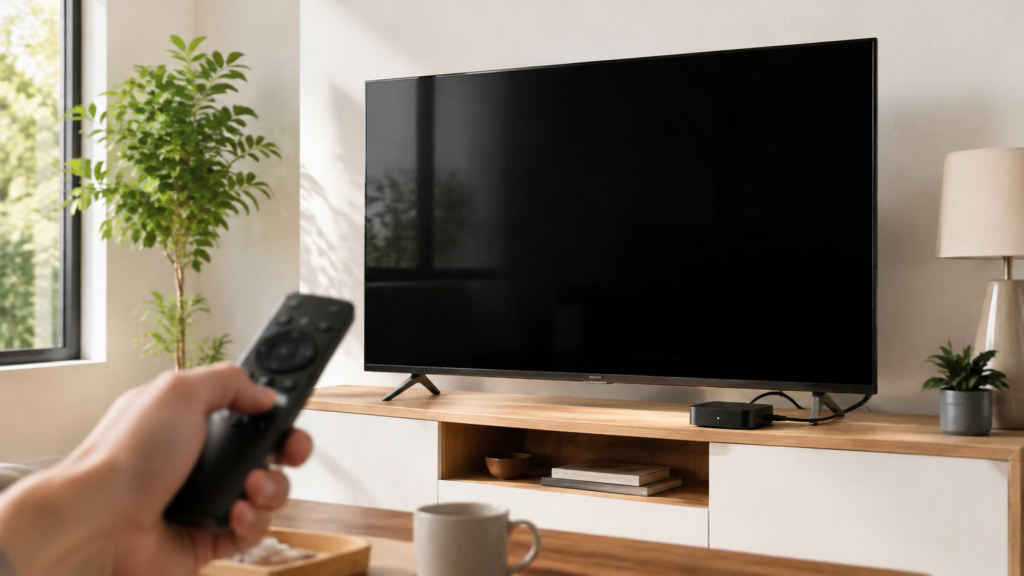
Le problème peut aussi concerner un seul film. Testez alors un autre programme. Si la seconde vidéo fonctionne, signalez le titre concerné depuis votre historique de visionnage.
Netflix regroupe ses procédures dans sa page sur les problèmes vidéo. La suite dépend surtout de votre matériel.
Les premiers gestes à faire avant toute autre manipulation
Fermez Netflix, puis relancez l’application. Sur une télévision, une console ou un boîtier, éteignez vraiment l’appareil. Le mode veille ne suffit pas toujours.
Débranchez-le pendant quinze secondes avant de le rallumer. Cette action vide une partie de la mémoire temporaire. Ce redémarrage résout de nombreux écrans noirs ponctuels.
Vérifiez aussi votre connexion Internet. Une vidéo peut parfois lancer le son sans réussir à charger son image correctement. Si l’application ne parvient plus du tout à joindre le service, consultez aussi notre guide sur l’erreur Netflix NW-3-6.
- relancez Netflix ;
- essayez un autre film ou une autre série ;
- redémarrez complètement l’appareil ;
- vérifiez qu’Internet fonctionne aussi ailleurs ;
- installez les mises à jour disponibles.
Sur une Smart TV, un boîtier ou une clé de streaming
Une Smart TV peut garder Netflix ouvert longtemps. L’application finit parfois par se bloquer, surtout après plusieurs jours de veille.
Débranchez la télévision. Attendez quinze secondes. Rebranchez-la, puis ouvrez Netflix après le redémarrage complet.
Si vous utilisez une clé de streaming, un boîtier TV ou un Chromecast, débranchez aussi cet appareil. Attendez avant de le reconnecter. L’image revient souvent après ce redémarrage complet.
Vérifiez le câble HDMI
Le câble HDMI transmet l’image et le son entre un boîtier et la télévision. Un câble mal branché ou fatigué peut provoquer un écran noir.
Retirez le câble HDMI, puis branchez-le à nouveau. Essayez également un autre port HDMI de votre télévision. Si vous en possédez un, testez un autre câble.
Ce test vaut surtout pour les Apple TV, consoles, décodeurs et clés branchées sur un écran. Une source incorrecte sur la télévision peut aussi donner l’impression que Netflix est bloqué.
Mettez à jour l’application et le système
Une application Netflix ancienne peut créer des problèmes de lecture. Ouvrez la boutique d’applications de votre télévision ou de votre boîtier. Recherchez Netflix, puis installez toute mise à jour proposée.
Vérifiez également le système de votre appareil. Les fabricants diffusent parfois des correctifs liés à l’image, au HDMI ou aux applications vidéo.
Si le problème revient malgré les mises à jour, désinstallez Netflix. Réinstallez ensuite l’application. Gardez vos identifiants près de vous, car cette action vous déconnectera du compte.
Sur téléphone ou tablette Android
Éteignez complètement votre téléphone ou votre tablette. Ne verrouillez pas simplement l’écran. Rallumez l’appareil, puis testez Netflix.
Sur Android, vérifiez aussi les mises à jour du système. Une version trop ancienne peut mal gérer la lecture vidéo. Ouvrez également le Play Store pour mettre Netflix à jour.
Si l’écran reste noir, désinstallez l’application et installez-la de nouveau. Cette action supprime les téléchargements enregistrés sur l’appareil. Pensez donc à les récupérer après la reconnexion.
Pour des vérifications plus ciblées sur mobile, retrouvez nos solutions quand Netflix ne fonctionne pas sur téléphone.
Sur iPhone et iPad
Fermez Netflix depuis le sélecteur d’applications. Redémarrez ensuite l’iPhone ou l’iPad. Cette étape élimine un blocage temporaire sans supprimer vos données.
Si rien ne change, désinstallez Netflix depuis l’écran d’accueil. Téléchargez ensuite l’application depuis l’App Store. Vous devrez vous identifier de nouveau.
L’écran devient noir après un branchement sur votre téléviseur ? Vérifiez l’adaptateur vidéo et le câble. Netflix précise que certains adaptateurs ne prennent pas en charge la lecture protégée.
Sur ordinateur : navigateur, zoom et extensions
Sur ordinateur, commencez par fermer le navigateur. Rouvrez-le, puis retournez sur Netflix. Testez un autre navigateur si possible.
Les extensions peuvent parfois bloquer l’image. Désactivez temporairement les bloqueurs de publicité, les extensions de sécurité ou les outils qui modifient l’affichage des pages.
Un zoom modifié peut aussi donner une image mal affichée. Sur Windows et Chromebook, appuyez sur Ctrl + 0. Sur Mac, utilisez Commande + 0. Cette commande remet le zoom à son réglage normal.
Vérifiez enfin les mises à jour de votre navigateur. Un navigateur trop ancien peut ne plus lire correctement certaines vidéos protégées.
Vous utilisez un ordinateur Apple ? Notre article sur Netflix sur Mac sans application explique la méthode officielle à privilégier.
Sur PlayStation, Xbox et autres consoles
Fermez complètement Netflix depuis l’écran d’accueil de la console. Redémarrez ensuite la console, puis tentez à nouveau la lecture.
Si l’écran noir persiste, supprimez l’application Netflix. Réinstallez-la depuis la boutique de votre console. Cette méthode remet en place une version propre de l’application.
Vérifiez aussi la mise à jour de la console. Un système ancien peut provoquer des soucis d’affichage sur certains téléviseurs récents.
- redémarrez la console avant de désinstaller Netflix ;
- vérifiez le câble HDMI et le port utilisé ;
- installez les mises à jour système ;
- réinstallez Netflix en dernier recours ;
- testez un autre écran si le souci reste présent.
Quand l’image est très sombre, mais pas totalement noire
Une image très sombre peut venir des réglages de luminosité ou du HDR. Le HDR améliore les contrastes sur les appareils compatibles. Il peut toutefois produire une image trop sombre selon le téléviseur.
Sur téléphone, touchez l’écran pendant la lecture. Réglez ensuite la luminosité. Sur TV, ouvrez les réglages d’image de votre appareil.
Netflix permet aussi de modifier le HDR dans certains cas. Consultez les instructions sur l’image Netflix trop sombre avant de modifier les réglages vidéo.
Que faire si aucune solution ne marche ?
Essayez Netflix sur un autre appareil et sur un autre réseau. Ce test permet de savoir si le souci vient du compte, du Wi-Fi ou du matériel.
Si Netflix fonctionne sur votre téléphone, mais pas sur votre TV, contactez le fabricant de votre téléviseur ou de votre boîtier. Il pourra vérifier une incompatibilité, une mise à jour manquante ou un problème HDMI.
Netflix recommande aussi sa page de dépannage pour retrouver une procédure adaptée à votre cas.
Un écran noir sur Netflix disparaît souvent après un redémarrage complet ou une mise à jour. Vérifiez ensuite votre câble et votre application. Vous éviterez ainsi de chercher longtemps une panne qui vient parfois d’un simple réglage.
